Erreur "Dossier non ouvert !" lors de la création/édition d’un document / tiers / article
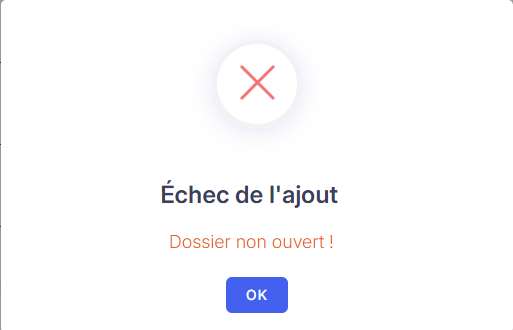
Ce guide vous aide à diagnostiquer et corriger l’erreur "Dossier non ouvert !" affichée lorsque le connecteur SenSaaS utilise les Objets Métiers pour créer / modifier / transformer un document, un tiers ou un article.
Problème rencontré
Symptôme
Un message d’erreur "Dossier non ouvert !" s’affiche lors :
- de la création/édition d’un document
- de la création/édition d’un tiers
- de la création/édition d’un article
- d’une transformation de document
Exemple d’affichage
Causes probables
Causes fréquentes
Cette erreur peut avoir plusieurs origines :
- Objets Métiers installés non cohérents avec la version de la base Sage (ex. migration V10 → V12).
- Connecteur SenSaaS installé pour une version Sage différente de celle de la base + des Objets Métiers.
- Droits d’accès du service SenSaaS aux dossiers paramétrés révoqués / non accordés.
- Mot de passe de l’utilisateur paramétré différent entre GesCom et Compta.
- Utilisateur paramétré déjà connecté / utilisé dans GesCom ou Compta.
Vérifications à effectuer
1) Vérifier la cohérence version Base Sage ↔ version Connecteur SenSaaS
Version de la base Sage
Dans Sage 100 Gestion Commerciale :
? → À propos de Sage 100 Gestion Commerciale
Relevez la valeur sur la ligne "Version"
(ex. "Version 10.11 Vendredi 15 Mars 2024").
Version du connecteur
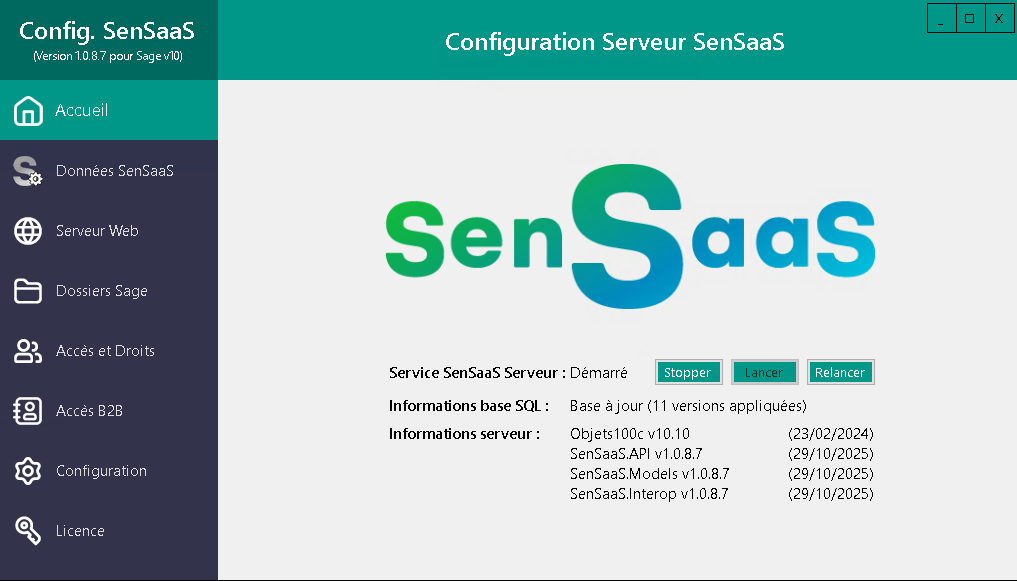
La version du connecteur est affichée en haut à gauche dès son ouverture
(ex. "Version 1.0.9.3 pour Sage V10").
Cas de dissonance
Si la version Sage diffère de la version du connecteur (ex. base V12 mais connecteur V10) :
- Un message d’alerte peut apparaître à l’ouverture du connecteur
- Il faut désinstaller le connecteur obsolète puis réinstaller la version correspondant à la version Sage
Téléchargement du connecteur
Le connecteur se télécharge depuis le site sensaas.fr
Paramètres conservés
Les paramètres du connecteur (liste des dossiers, utilisateurs, filtres, etc.) sont conservés même après désinstallation.
2) Vérifier la version des Objets Métiers et leur cohérence avec la base Sage
Rôle des Objets Métiers
Les Objets Métiers sont utilisés par le connecteur pour écrire dans la base Sage en garantissant :
- la cohérence des données enregistrées
- la remontée d’erreurs si les données transmises sont invalides
Où vérifier la version des Objets Métiers
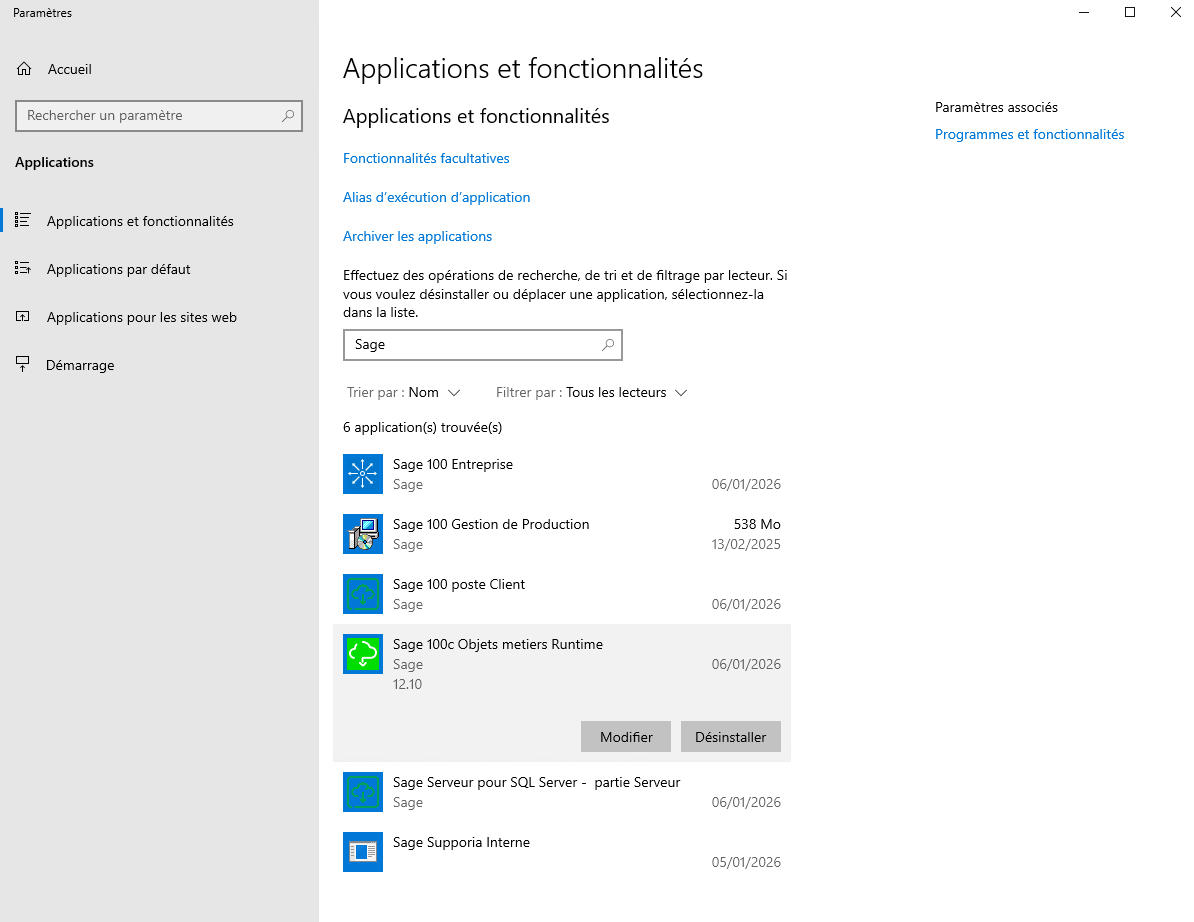
- Windows : Applications et fonctionnalités → rechercher "Sage 100c Objets Métiers" et relever la version
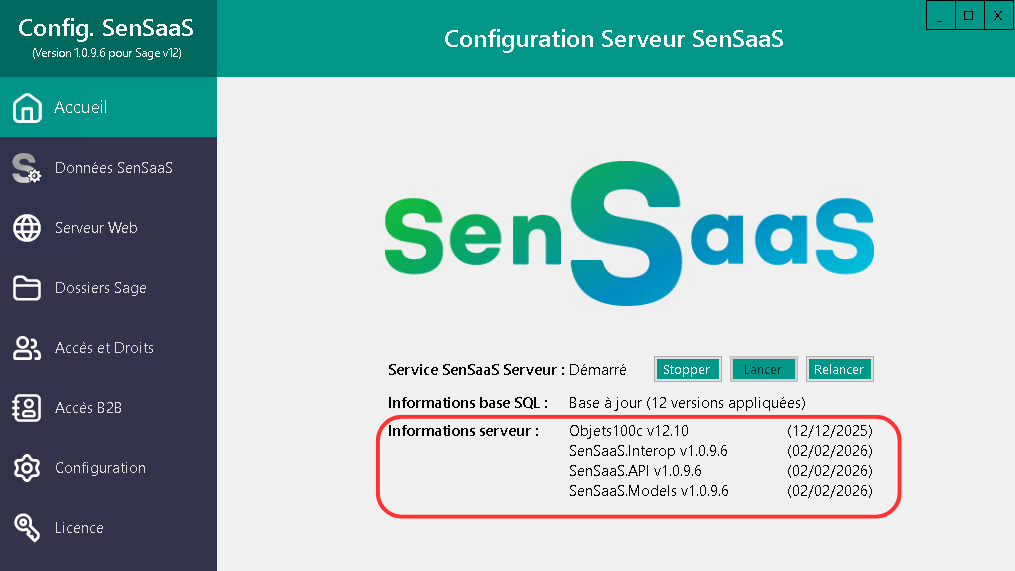
- Connecteur SenSaaS : page d’accueil → Informations serveur → Objets 100c
Action requise si incohérence
En cas de versions non alignées (base Sage ≠ Objets Métiers), il est impératif d’installer les Objets Métiers correspondant à la version Sage.
3) Vérifier les droits d’accès du service SenSaaS aux dossiers paramétrés
Impact d’un manque d’autorisations
L’absence d’autorisation d’accès du service SenSaaS peut provoquer :
- l’erreur "Dossier non ouvert !"
- l’impossibilité de sauvegarder la configuration (filtres, dossiers, etc.) dans la base "SenSaaS" sur le serveur client
Contrôle dans le connecteur
- Ouvrez le connecteur SenSaaS
- Allez dans l’onglet "Dossiers Sage"
- Cliquez sur un dossier de la liste
- Vérifiez le bouton "Droits service SenSaaS" :
Lecture de l’état
- Texte noir : les droits sont OK
- Texte blanc : le service n’a pas les droits → cliquez sur le bouton pour les appliquer
Bon réflexe
Réitérez cette opération :
- pour chaque dossier déjà présent
- à chaque ajout de nouveau dossier
4) Vérifier les chemins vers les fichiers .gcm et .mae
Champs requis
Si l’un des deux champs n’est pas renseigné, les Objets Métiers et le connecteur ne pourront pas fonctionner correctement.
Points de contrôle
- Les chemins .gcm et .mae sont renseignés
- Les chemins pointent vers les bons fichiers
- Les chemins sont saisis dans les bons champs
Cas rare : inversion des fichiers
Dans de rares cas, les chemins peuvent être inversés :
- chemin du .gcm saisi dans le champ .mae
- chemin du .mae saisi dans le champ .gcm
Le connecteur bloque normalement ce cas lors de la sélection, mais une configuration anormale reste possible (ou un champ vide).
5) Vérifier l’utilisateur d’accès Sage (GCM/MAE) et ses paramètres
Exigences sur l’utilisateur
L’utilisateur paramétré doit :
- avoir des droits administrateur
- exister dans Gestion Commerciale ET dans Comptabilité
- avoir le même mot de passe dans les deux applications
Mot de passe différent
Si le mot de passe diffère entre GesCom et Compta, les Objets Métiers ne pourront pas se connecter correctement à la base.
Utilisateur déjà utilisé
Cet utilisateur doit être réservé au connecteur.
S’il est connecté dans la GesCom ou la Compta, les tentatives d’accès via Objets Métiers peuvent échouer et déclencher "Dossier non ouvert !".
Recommandation
Si nécessaire, créez un utilisateur dédié à SenSaaS (usage exclusif connecteur).
Paramétrage dans le connecteur
- L’utilisateur doit être paramétré dans l’onglet "Dossiers Sage"
- Pour chaque dossier disponible dans la liste
Test de connexion
- Dans l’onglet "Dossiers Sage", repérez le bouton "Tester" à côté du champ "Mot de passe"
- Lancez le test
Erreur lors du test
Si le message "Non connecté à Sage" apparaît :
- vérifiez l’identifiant
- vérifiez le mot de passe
- vérifiez que l’utilisateur existe dans GesCom ET Compta avec le même mot de passe
- vérifiez que l’utilisateur n’est pas déjà utilisé en session
Diagnostic si le problème persiste
Si l’erreur persiste
Vérification des logs
- Consultez les logs du serveur / service SenSaaS
- Recherchez les erreurs liées :
-à l’accès aux dossiers
-à l’ouverture du dossier Sage
-à l’initialisation des Objets Métiers
-aux permissions (accès refusé, authentification, etc.)
Points de contrôle complémentaires
- Accès réseau / partages (si dossiers sur un serveur)
- Permissions NTFS + partages SMB
- Contexte d’exécution du service SenSaaS (compte de service)
- Antivirus / EDR bloquant l’accès aux dossiers ou DLL Sage
Besoin d’aide ?
Si vous rencontrez des difficultés lors de cette procédure, contactez le support technique :
- par mail : support@sensaas.fr
- par téléphone : 04 90 88 22 76