Configuration du dossier des modèles PDF
Ce guide vous explique comment paramétrer le dossier des modèles PDF pour l'impression de documents dans SenSaaS.
À propos des fichiers de reports
Fichiers .frx
L'application SenSaaS utilise des fichiers de reports avec l'extension .frx pour permettre l'impression de documents.
Ressources disponibles
Des fichiers de démonstration ainsi que le logiciel Report Designer pour manipuler ces fichiers sont disponibles sur le site sensaas.fr.
Fichiers de démonstration
Les reports fournis sont à titre d'exemple uniquement et ne doivent pas être utilisés directement en production sans adaptation préalable selon les besoins de la société.
Conversion des fichiers .bgc
Une demande d'outil de conversion des fichiers .bgc de la Gestion Commerciale en fichiers .frx a été remontée à Sage et est actuellement en cours de débat.
Il n'est donc pas possible d'utiliser directement les fichiers .bgc. Il est nécessaire d'adapter les fichiers .frx avec les champs présents dans le .bgc d'origine.
Messages d'erreur courants
"Le dossier des modèles n'est pas configuré pour ce dossier"
Cette erreur indique que :
- Le chemin d'accès aux modèles PDF n'a pas été configuré
- Le chemin est manquant ou incorrect
- La configuration n'a pas été sauvegardée ou mise à jour
"Modèle non trouvé pour ce type de document"
Cette erreur indique que le connecteur n'a pas réussi à associer le type de document avec un fichier .frx.
Règle de nommage : La configuration actuelle est "1 fichier = 1 type de document"
Correspondance des noms de fichiers
| Nom du fichier | Type de document | Valeur F_DOCENTETE.DO_Type |
|---|---|---|
0.frx |
Devis | 0 |
1.frx |
Bon de commande | 1 |
2.frx |
Préparation de livraison | 2 |
3.frx |
Bon de livraison | 3 |
4.frx |
Bon de retour | 4 |
5.frx |
Bon d'avoir | 5 |
6.frx |
Facture | 6 |
7.frx |
Facture comptabilisée | 7 |
8.frx |
Archive | 8 |
| Nom du fichier | Type de document | Valeur F_DOCENTETE.DO_Type |
|---|---|---|
10.frx |
Demande d'achat | 10 |
11.frx |
Préparation de commande | 11 |
12.frx |
Bon de commande | 12 |
13.frx |
Bon de livraison | 13 |
14.frx |
Bon de retour | 14 |
15.frx |
Bon d'avoir | 15 |
16.frx |
Facture | 16 |
17.frx |
Facture comptabilisée | 17 |
18.frx |
Archive | 18 |
| Nom du fichier | Type de document | Valeur F_DOCENTETE.DO_Type |
|---|---|---|
20.frx |
Mouvement d'entrée | 20 |
21.frx |
Mouvement de sortie | 21 |
22.frx |
Dépréciation de stock | 22 |
23.frx |
Virement de dépôt à dépôt | 23 |
24.frx |
Préparation de fabrication | 24 |
25.frx |
Ordre de fabrication | 25 |
26.frx |
Bon de fabrication | 26 |
27.frx |
Archive | 27 |
Duplication de fichiers
Il est possible de dupliquer un fichier .frx existant en changeant son nom pour créer une base d'impression modifiable selon les besoins.
Il n'est pas nécessaire de modifier la configuration du connecteur ni de redémarrer le service SenSaaS lors de l'ajout/modification/suppression des fichiers .frx.
Erreur CS0117 - Méthode 'Exists'
Error CS0117
Cause de l'erreur
Cette erreur provient de l'utilisation de la méthode Exists dans l'onglet Code de certains fichiers .frx. Cette méthode était utilisée pour vérifier l'existence des images dans le répertoire Multimedia, mais est désormais interdite dans l'environnement d'exécution.
Fichiers concernés
Cette erreur peut se trouver dans :
- Certains fichiers de démonstration sur sensaas.fr
- D'anciens fichiers de reports présents sur des connecteurs SenSaaS
Configuration du dossier des modèles
Étapes de configuration
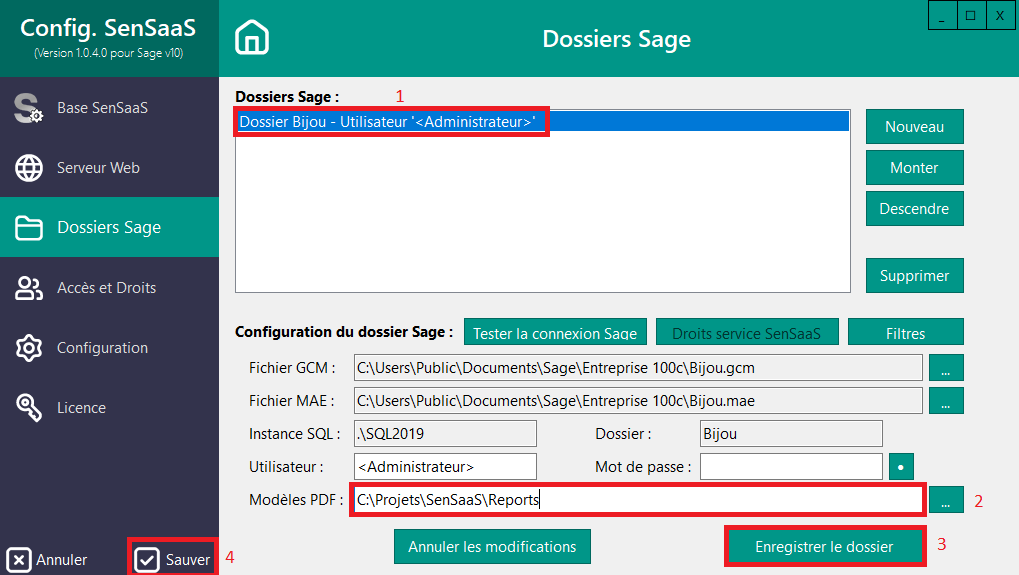
-
Sélectionnez le dossier dont vous voulez configurer le chemin d'accès aux modèles PDF
Configuration par dossier
Chaque dossier peut avoir un chemin d'accès différent, permettant de séparer les documents imprimés par dossier.
-
Copiez-collez le chemin d'accès où sont situés les fichiers de reports dans le champ "Modèles PDF"
Chemin erroné
En cas de chemin erroné ou inaccessible, le connecteur affichera le message : "Le dossier des modèles PDF n'a pas été trouvé ou n'est pas accessible !"
-
Cliquez sur le bouton "Enregistrer le dossier"
-
Cliquez sur le bouton "Sauver" à gauche pour sauvegarder la configuration
Indicateur de sauvegarde
Ce bouton n'apparaît que si la configuration doit être sauvegardée et indique qu'un redémarrage du service SenSaaS est nécessaire.
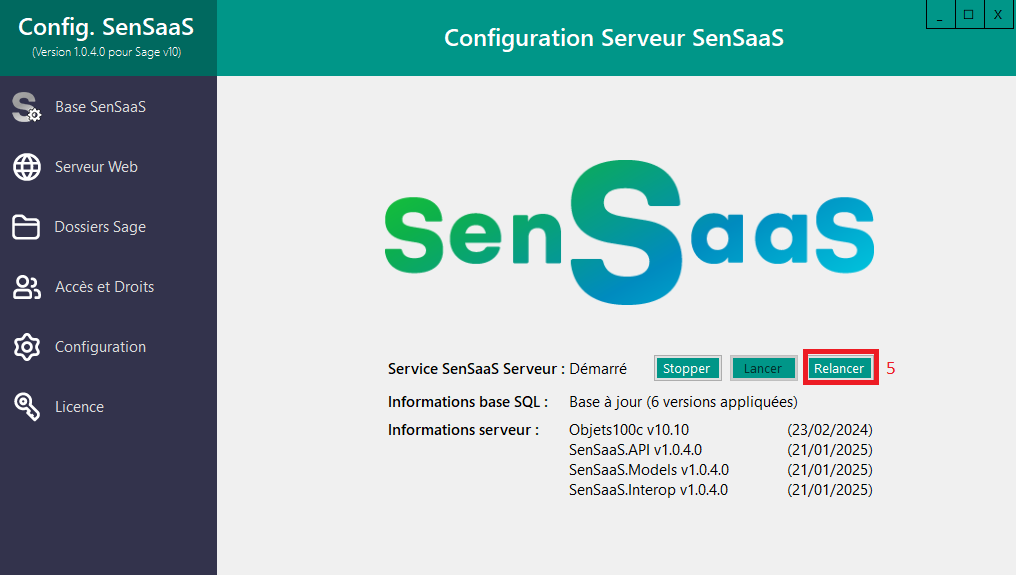
- Relancez le service SenSaaS en cliquant sur "Relancer"
Méthode alternative de redémarrage
Vous pouvez également redémarrer le service via le Gestionnaire de Tâches :
- Ouvrez le Gestionnaire de Tâches
- Accédez à l'onglet Services
- Recherchez le service "ServeurSensaas"
- Clic droit → "Redémarrer"
Configuration terminée
Une fois ces étapes terminées, vous pourrez imprimer les documents depuis le site SenSaaS.
Correction de l'erreur CS0117
Intervention technique requise
Ces correctifs doivent être exécutés par la personne de votre entreprise en charge du connecteur SenSaaS.
Procédure de correction
- Ouvrez le fichier concerné dans Report Designer
- Accédez à l'onglet Code
- Notez les noms des fonctions
private void xxx_BeforePrint - Remplacez tout le contenu de l'onglet par le code suivant :
using System;
using System.Collections;
using System.Collections.Generic;
using System.ComponentModel;
using System.Windows.Forms;
using System.Drawing;
using System.Data;
using System.IO;
using FastReport;
using FastReport.Data;
using FastReport.Dialog;
using FastReport.Barcode;
using FastReport.Table;
using FastReport.Utils;

namespace FastReport
{
    public class ReportScript
    {
        private void Img_Article_BeforePrint(object sender, EventArgs e)
        {
            try
            {
                FastReport.PictureObject picture = Report.FindObject("Img_Article") as FastReport.PictureObject;
                if (picture != null)
                {
                    string fichier_image = (string)Report.GetParameterValue("CheminDossier") +
                        (string)Report.GetColumnValue("DocLigne.Article.Photo");
                    try { picture.Image = new Bitmap(fichier_image); }
                    catch { picture.Image = null; }
                }
            }
            catch { }
        }

        private void Img_Sign_BeforePrint(object sender, EventArgs e)
        {
            try
            {
                FastReport.PictureObject picture = Report.FindObject("Img_Sign") as FastReport.PictureObject;
                if (picture != null)
                {
                    string fichier_image2 = (string)Report.GetParameterValue("CheminDossier") +
                        (string)Report.GetColumnValue("DocEntete.NumeroDocument") + "_" +
                        (string)Report.GetColumnValue("Tiers.NumeroTiers") + ".png";
                    try { picture.Image = new Bitmap(fichier_image2); }
                    catch { picture.Image = null; }
                }
            }
            catch { }
        }
    }
}
-
Adaptez les noms de fonction en remplaçant
Img_Article_BeforePrintetImg_Sign_BeforePrintpar ceux notés à l'étape 3 -
Répétez l'opération pour tous les fichiers
.frxconcernés
Effet de la correction
Cette modification empêche les erreurs d'impression tout en conservant la logique de récupération d'image. Si l'image est absente ou corrompue, elle sera simplement ignorée sans provoquer de blocage.
Besoin d'aide ?
Si vous rencontrez des difficultés lors de cette procédure, n'hésitez pas à contacter le support technique par mail à support@sensaas.fr ou par téléphone au 04 90 88 22 76